Guía de Acceso a tu
Aula Virtual
Sigue estos 7 pasos para ingresar por primera vez a la plataforma Moodle y comenzar tu formación.
Ir al eCampus ahoraAccede al eCampus de Novaveritas
Abre tu navegador (Chrome, Firefox, Edge, etc.) y haz clic en el botón azul de arriba, o escribe directamente en la barra de direcciones: novaveritas.education/ecampus
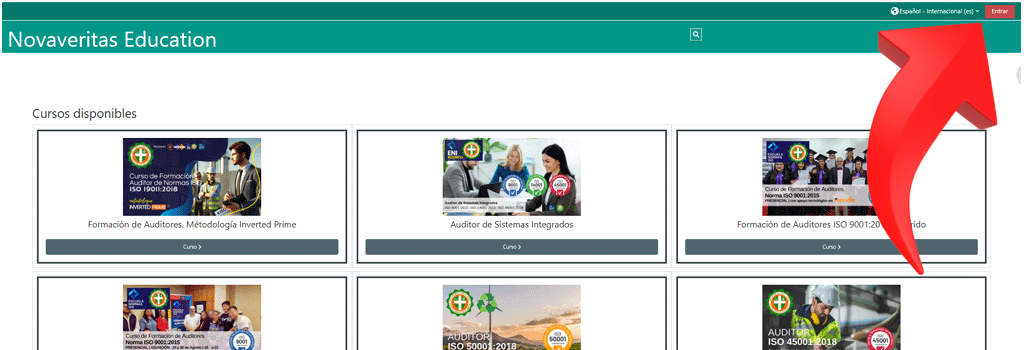
Haz clic en el botón «Entrar»
En la página del eCampus, localiza el enlace «Entrar» en la esquina superior derecha y haz clic sobre él para acceder al formulario de inicio de sesión.
Ingresa tu usuario y contraseña provisional
La plataforma te pedirá tus credenciales. Usa el nombre de usuario y la contraseña que recibiste por correo al matricularte. La contraseña provisional por defecto es:
Ursus2024?
— contraseña provisional

Haz clic en «Acceder»
Con tus datos ingresados, haz clic en el botón «Acceder». El sistema reconocerá que es tu primer ingreso y te llevará automáticamente a la pantalla para cambiar tu contraseña.

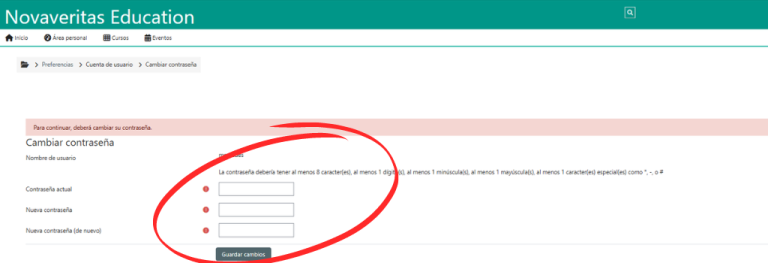
Crea tu contraseña personal
Elige una nueva contraseña que solo tú conozcas y que puedas recordar. Introdúcela dos veces para confirmarla.
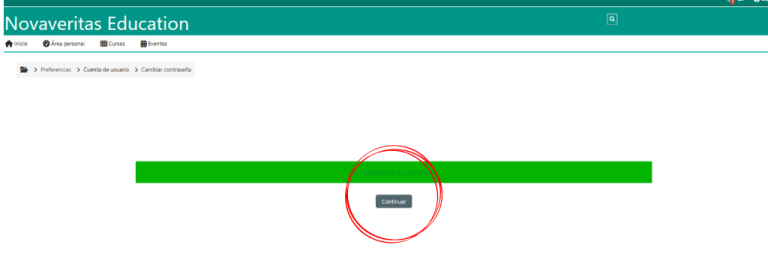
Guarda los cambios y haz clic en «Continuar»
Una vez guardada tu nueva contraseña, aparecerá una pantalla de confirmación. Haz clic en «Continuar» para avanzar a tu área personal dentro de la plataforma.
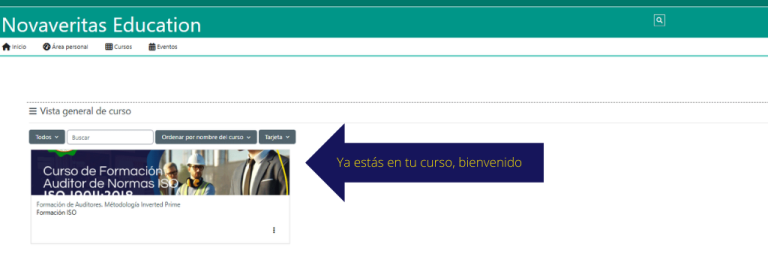
¡Bienvenido a tu Área Personal!
Ahora verás tu Área Personal con todos los cursos en los que estás matriculado. Haz clic en cualquiera de ellos para comenzar tu formación.
Si tienes algún inconveniente para acceder, comunícate con nuestro equipo de soporte académico. Estamos aquí para acompañarte en cada paso de tu formación.